Как создать сайт на базе WordPress
Большинство CMS распространяются в виде архивов: их необходимо скачать, разархивировать и установить на сервер. В этом кратком руководстве мы покажем, как создать сайт в FASTPANEL® на примере установки самой популярной CMS — WordPress.
Создать сайт на WordPress можно двумя способами:
-
автоматическая установка CMS
-
Установка CMS вручную
Автоматическая установка
Сначала подготовьте панель — создайте новый сайт. Для этого запустите Мастер создания сайта, нажав кнопку Создать сайт в правой части экрана.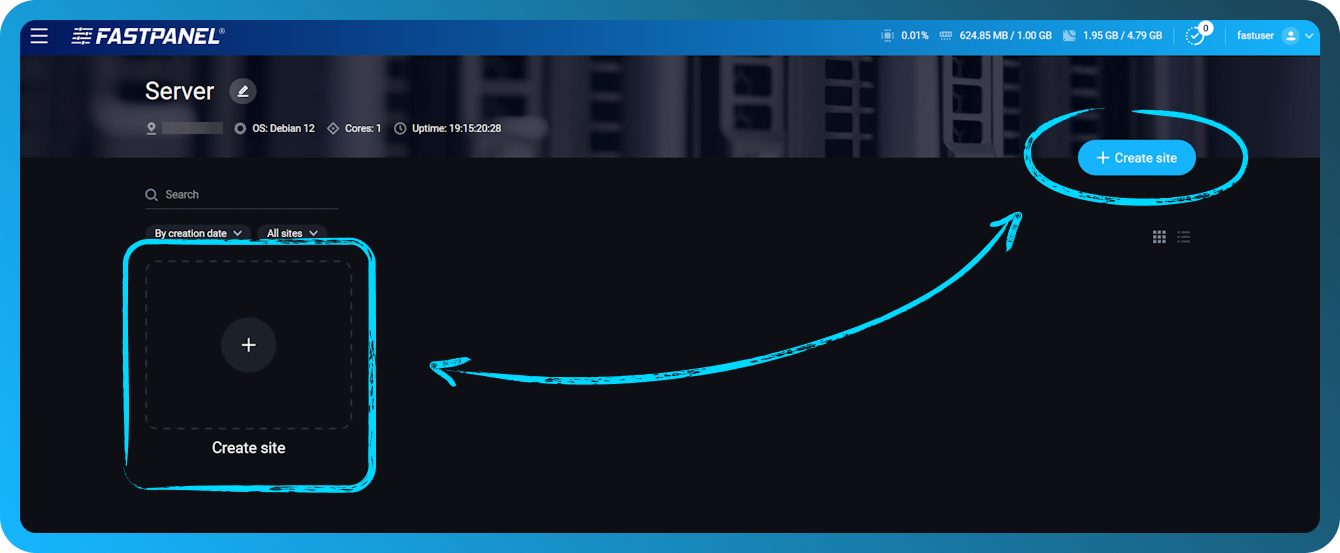
На первом этапе работы мастера вы можете сразу установить WordPress для вновь созданного сайта.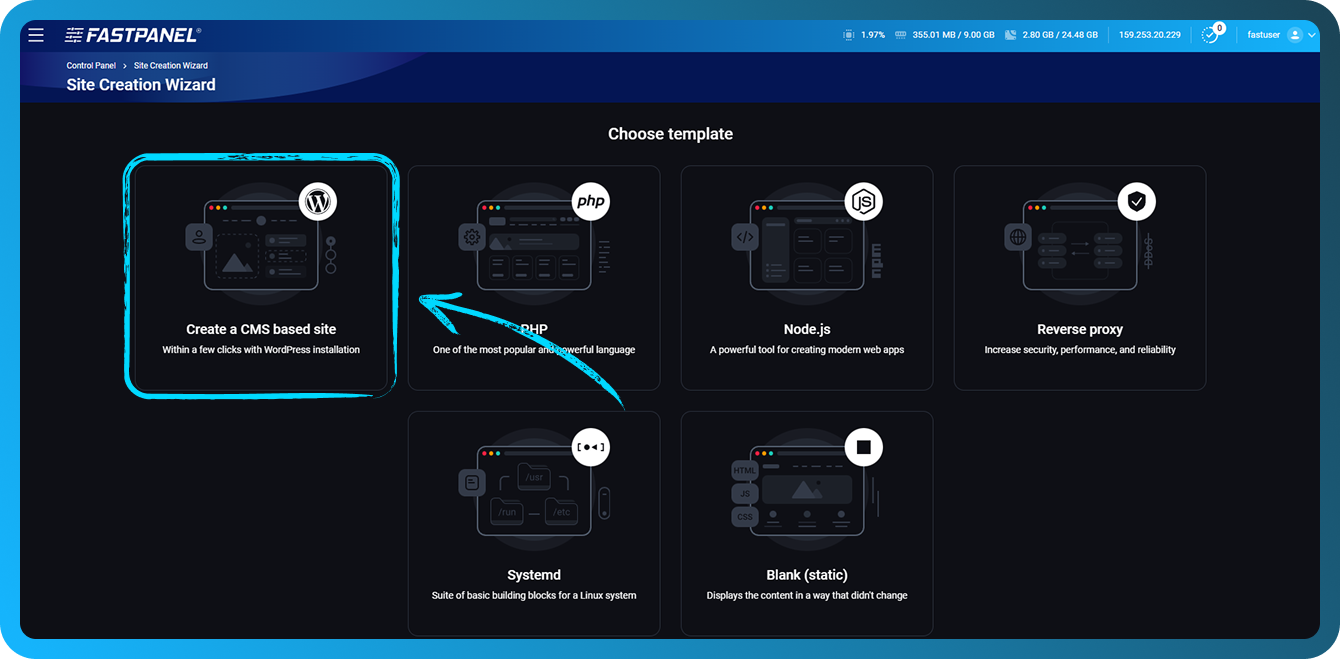
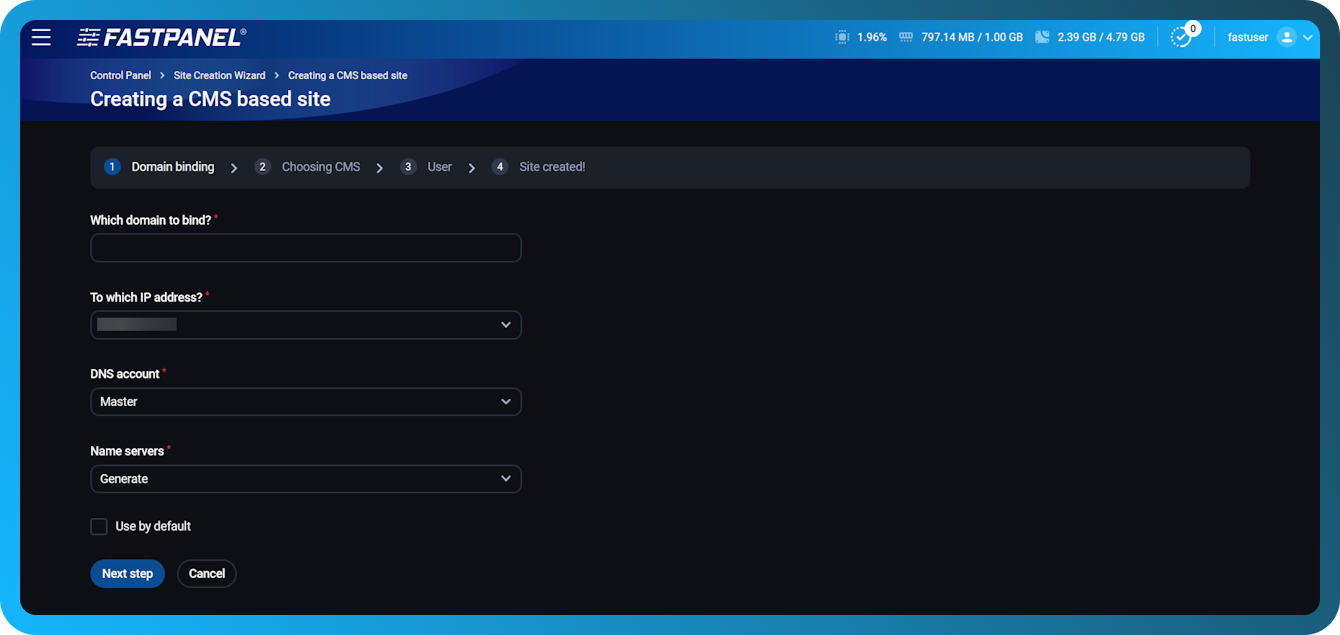
После этого откроется мастер, и весь процесс будет состоять из трех шагов:
-
Подключение к домену
-
Настройки CMS
-
Учетные данные пользователя сайта
Введите имя пользователя и пароль будущего администратора — все остальное панель сделает автоматически.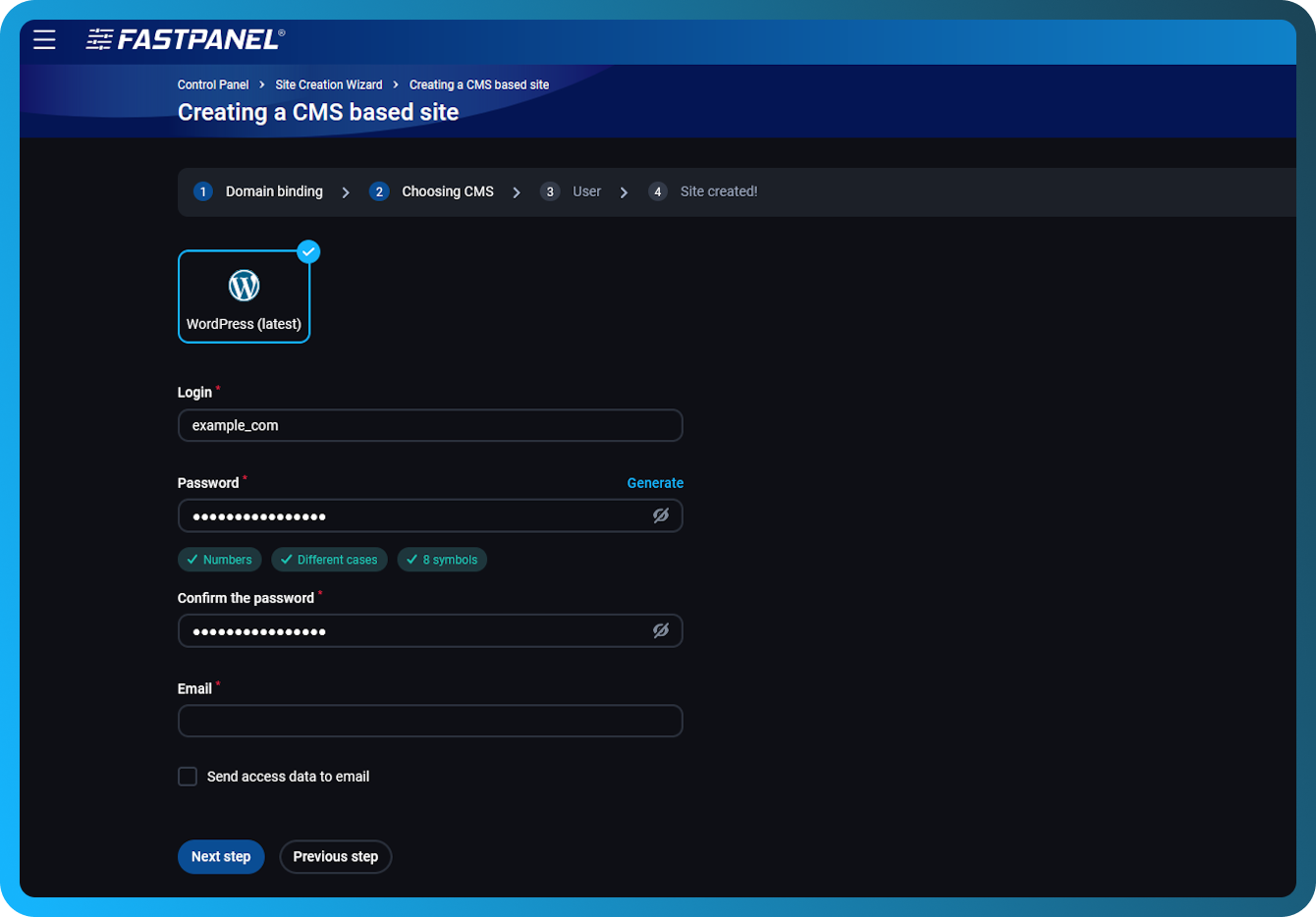
После этого вам необходимо ввести данные пользователя сайта. Важно! Это а не учетные данные администратора WordPress.
Это данные пользователя на сервере, которому принадлежит сайт.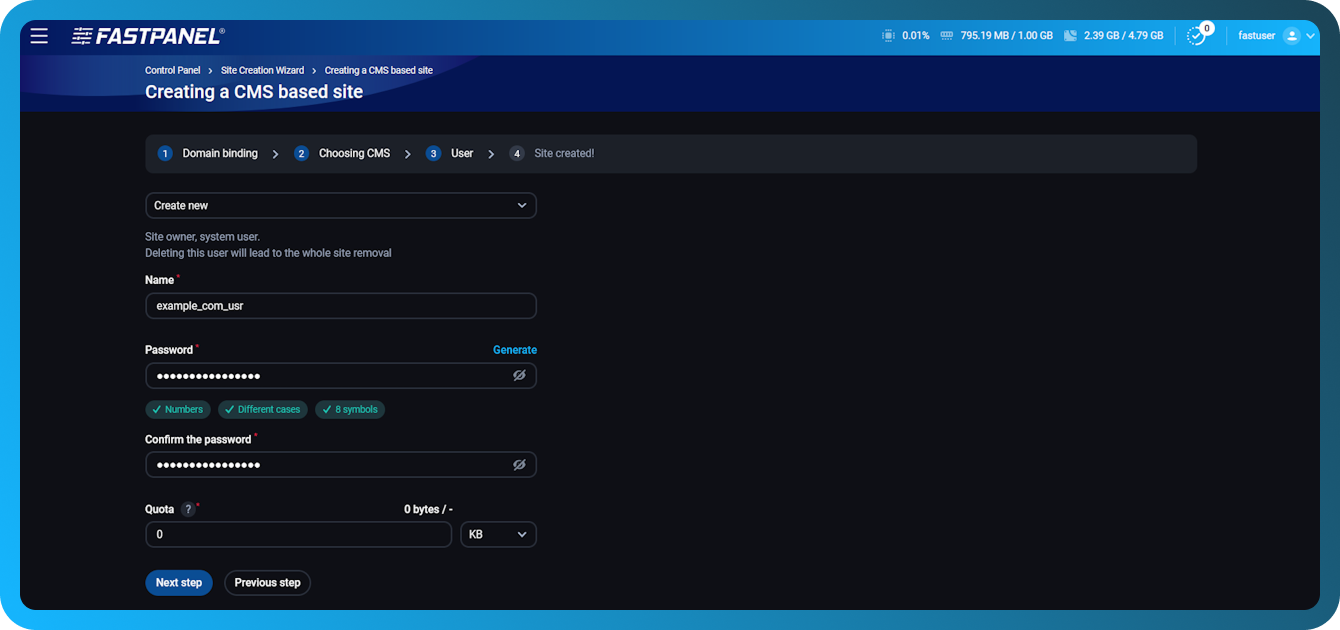
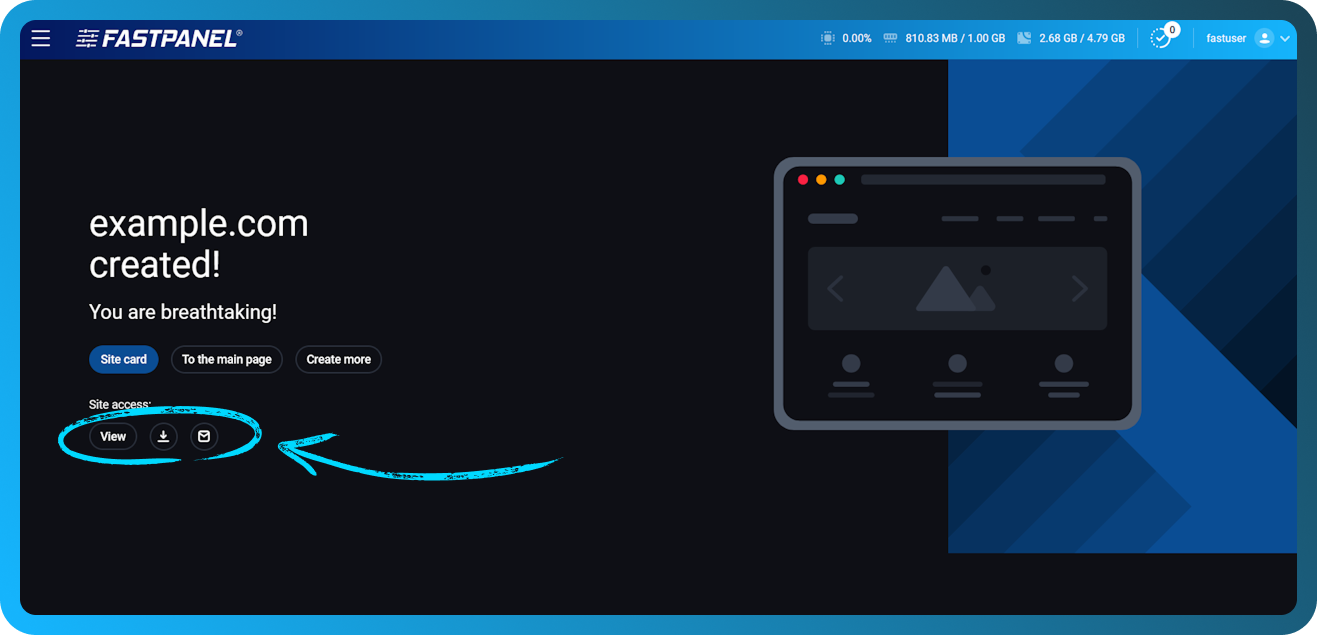
Следуйте подсказкам мастера и завершите создание сайта.
Обязательно сохраните свои базу данных и учетные данные FTP-аккаунта в надежном месте.
При необходимости вы можете "Просмотреть", "Загрузить" или "Отправить" доступ к сайту. Чтобы продолжить, нажмите Карта сайта.
Установка вручную
Сначала таким же способом создайте новый сайт в панели (можете воспользоваться соответствующим руководством).
После создания сайта скачайте установочный пакет WordPress и сохраните архив на своем компьютере.
Далее на карточке сайта нажмите "Файлы", чтобы открыть файловый менеджер.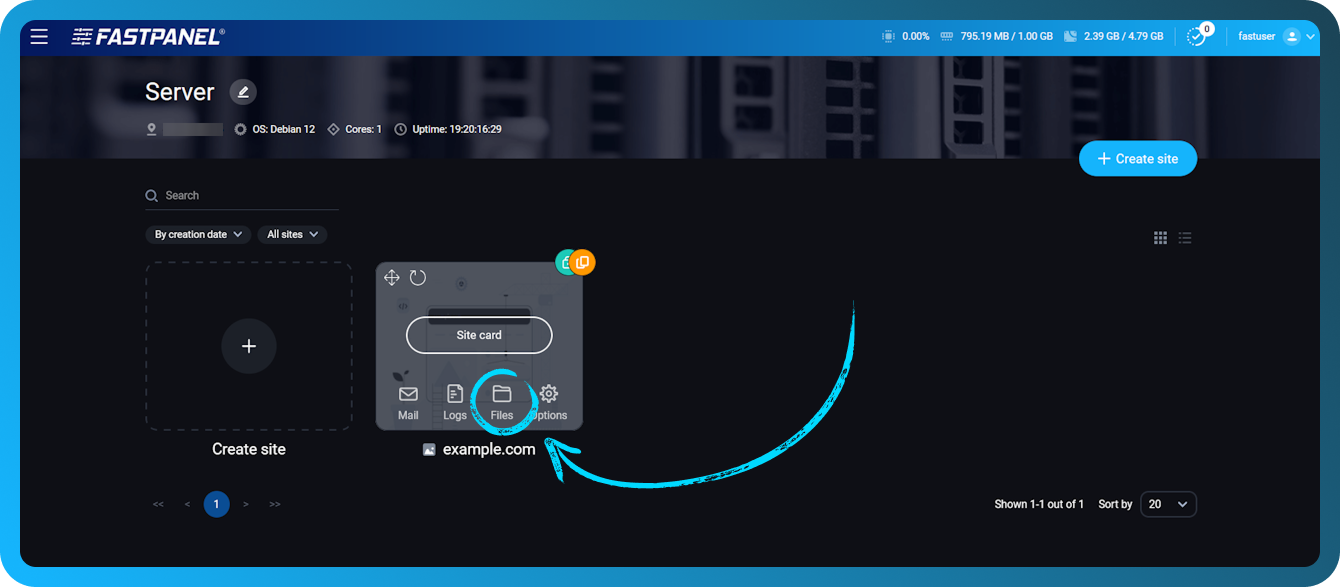
В модальном окне нажмите "Загрузить" или просто перетащите архив в рабочую область.
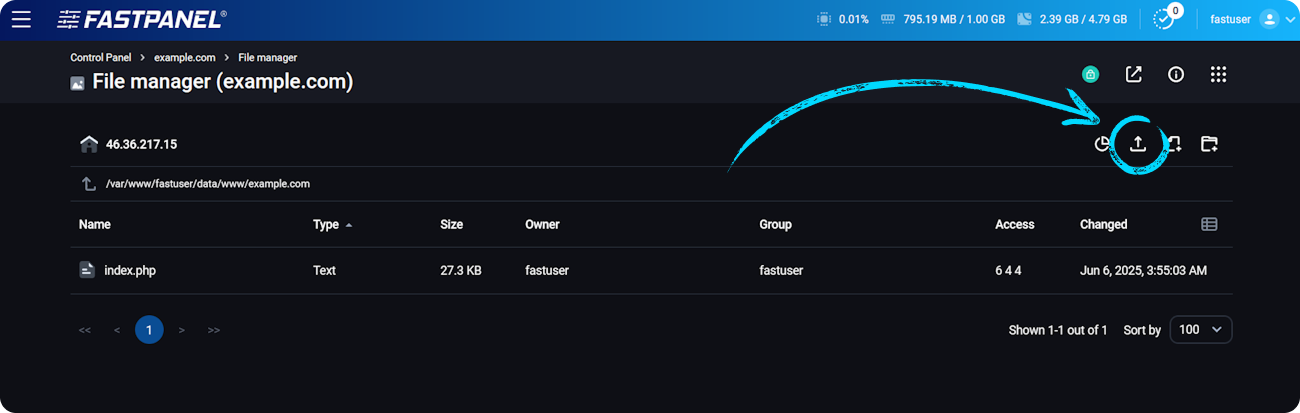
В окне модуля выберите загруженный архив WordPress.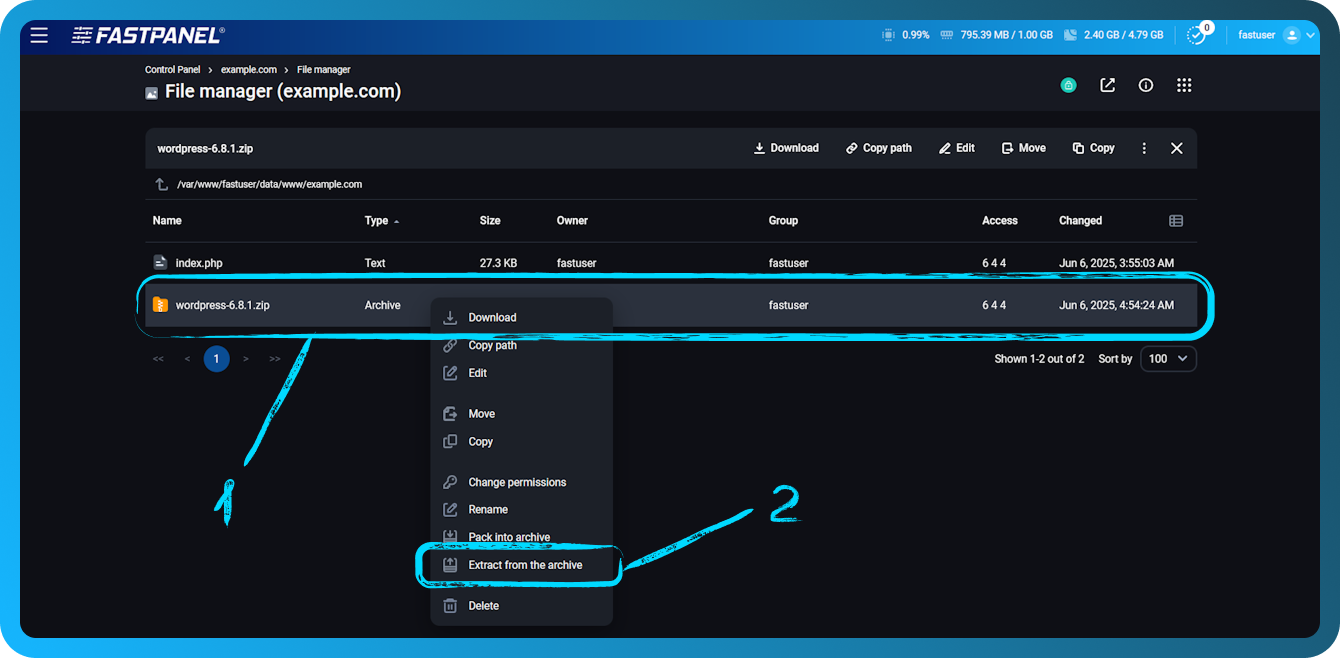
Нажмите правой кнопкой мыши на архиве и выберите Извлечь из архива.
Чтобы не занимать место, архив можно удалить после распаковки.
Осталось выполнить несколько действий. Войдите в каталог WordPress, дважды щелкнув мышью, выделите все файлы и папки и нажмите Переместить.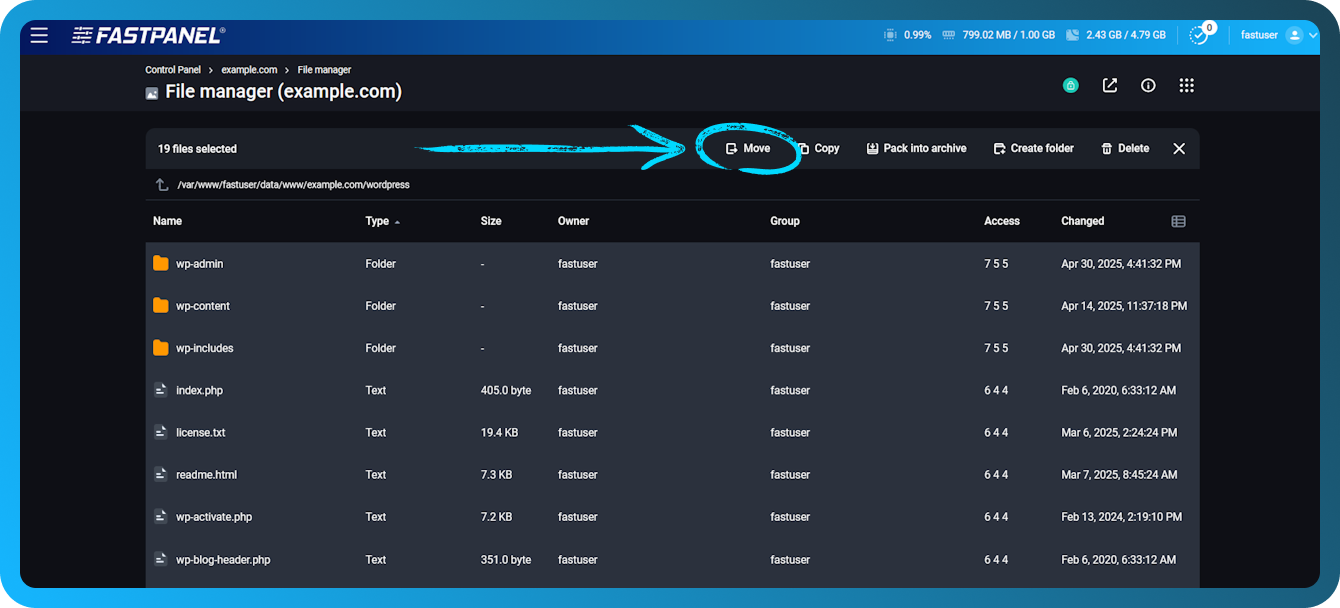
Перейдите в корневой каталог сайта и нажмите "Вставить".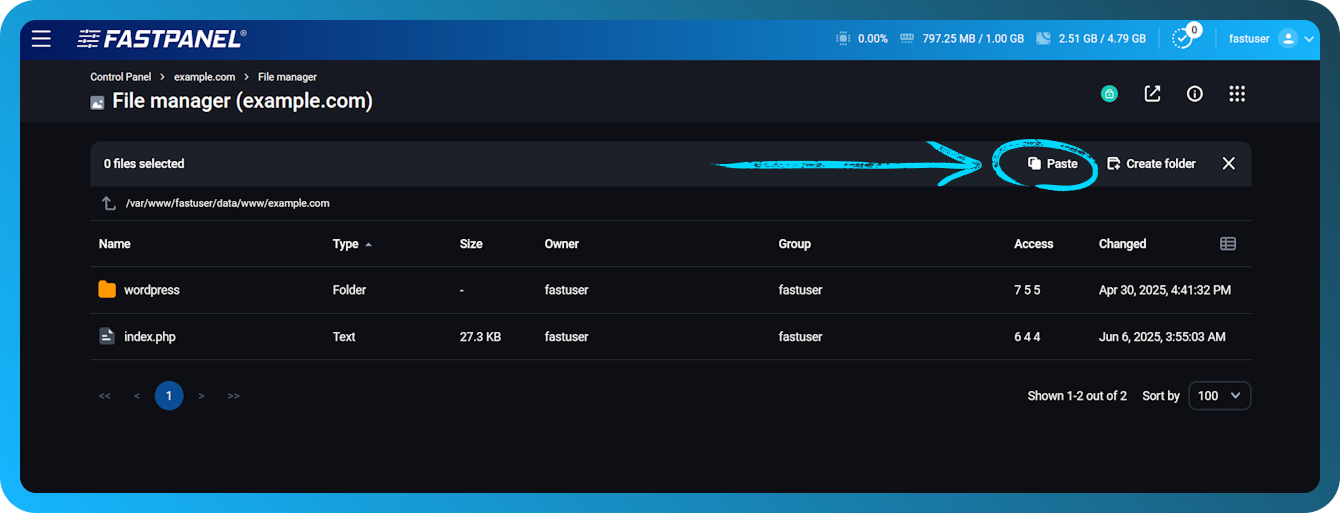
После этого откройте сайт в браузере — запустится мастер установки WordPress.
Далее просто завершите установку, следуя инструкциям на экране.